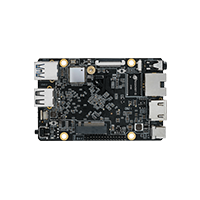
1. 更新固件介绍
1.1. 前言
ROC-RK3566-PC 有2种工作模式。一般情况下,开机直接进入Normal 模式正常启动系统。如需对板子系统进行升级,可以根据情况选择合适的升级模式进行固件升级。
注意:ROC-RK3566-PC低内存版本出厂默认安装 Ubuntu 操作系统,高内存版本默认安装 Android 操作系统。如果用户要运行其他操作系统,需要使用对应的固件烧写到主板。可以前往固件下载页面下载更多固件。
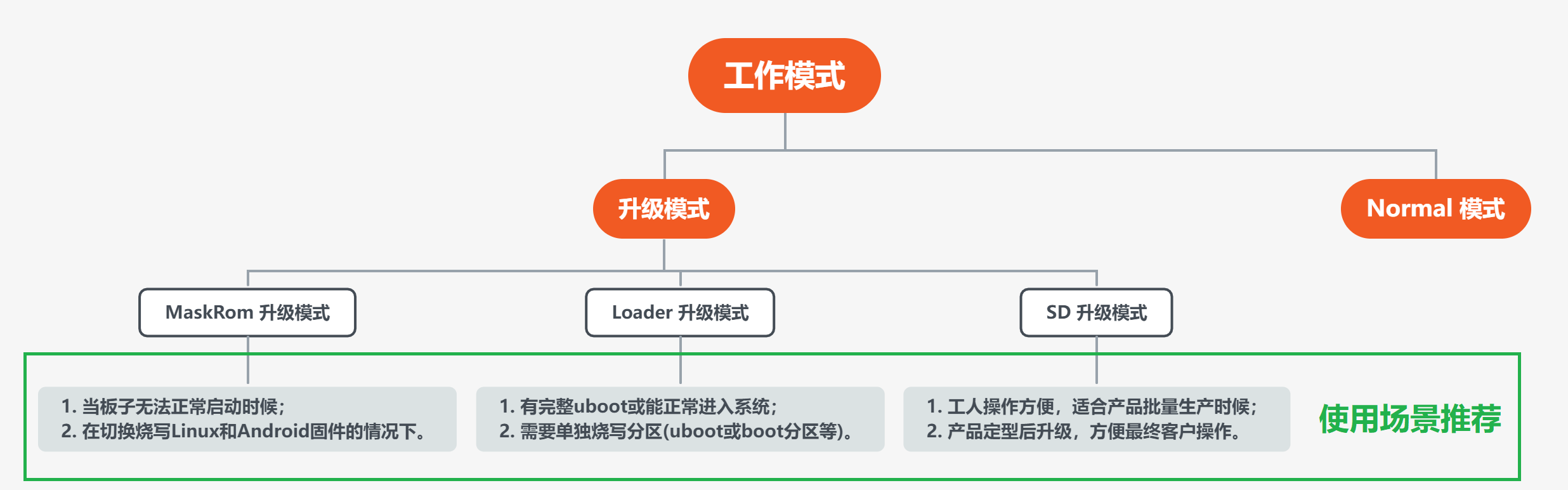
ROC-RK3566-PC按工作模式进行分类,可以分为二种工作模式:
1.2. Normal 模式
| 工作模式 | Normal 模式 | 升级模式 |
|---|---|---|
| 启动介质 | eMMC 接口/SDMMC 接口 | |
| 描述 | Normal 模式就是正常的启动过程, 各个组件依次加载,正常进入系统。 |
目前支持3种升级模式,各有优缺点: 1. MaskRom 升级模式 2. Loader 升级模式 3. SD 升级模式 |
1.3. 升级模式
其中升级模式中,不同升级模式之间的对比:
| 升级模式 | MaskRom 升级模式 | Loader 升级模式 | SD 升级模式 |
|---|---|---|---|
| 简单描述 | 1. 使用USB线将主板连接到电脑上; 2. 硬件操作使板子进入升级模式; 3. 在PC上使用USB升级单板固件。 |
1. 使用USB线将主板连接到电脑上; 2. 软件或按键操作使板子进入升级模式; 3. 在PC上使用USB升级单板固件。 |
1.通过升级卡制作工具,将MicroSD卡制作为升级卡; 2. 将升级卡插入主板,上电开机,机器自动执行升级。 |
| 连接方式 | USB | USB | TF卡(少数为SD卡槽) |
| 升级工具 Windows PC Linux PC |
Windows 上升级固件 Linux 上升级固件 |
Windows 上升级固件 Linux 上升级固件 |
Windows 上制作升级卡 不支持 |
| 进入方法 | 需要硬件操作 | 按键或软件进入 | 上电直接进入 |
| 使用条件 | 硬件操作进入 | 能正常使用uboot | 无 |
| 使用场景推荐 | 1. 当板子无法正常启动时候; 2. 在切换烧写Linux和Android固件的情况下。 |
1. 有完整uboot或能正常进入系统; 2. 需要单独烧写分区(uboot或boot分区等)。 |
1. 工人操作方便,适合产品批量生产时候; 2. 产品定型后升级,方便最终客户操作。 |
| 优点 | 1. 最基本的烧写方式; 2. 非固件和硬件问题,一般都能成功烧写; 3. 不需要uboot支持,拯救变砖的单板; 4. 支持跨系统升级(Linux和安卓等)。 |
1. 烧写效果MaskRom 升级模式差不多; 2. 能单独烧写分区; 3. 进入loader模式方便。 |
1. 操作方便,只需插卡启动; 2.集合了MaskRom 升级模式的优点。 |
| 缺点 | 1. 进入方式麻烦,不适难拆除外壳的产品; 2. 烧写分区表麻烦,较难单独烧写分区; 3. 需要完全擦除设备再烧写。 |
1. 需要完整的loader(通常指uboot); 2. 跨系统升级需要完全擦除设备再烧写。 |
1. 需要合成完整固件。 |
1.3.1. MaskRom 升级模式
一般情况下是不用进入 MaskRom 升级模式的,只有在 bootloader 校验失败(读取不了 IDB 块,或 bootloader 损坏) 的情况下,BootRom 代码 就会进入此模式。此时 BootRom 代码等待主机通过 USB 接口传送 bootloader 代码,加载并运行之。当板子变砖无法正常启动或升级程序时,也可以手动进入MaskRom 升级模式.
要强行进入 MaskRom 升级模式,请参阅《MaskRom 升级模式》一章。
1.3.2. Loader 升级模式
在 Loader 升级模式下,bootloader 会进入升级状态,等待主机命令,用于固件升级等。要进入此模式,必须让 bootloader 在启动时检测到 RECOVERY(恢复)键按下,且 USB 处于连接状态。
要强行进入 Loader 升级模式,请参阅《Loader 升级模式》一章。