
2. 升级完整固件
2.1. 进入 EDL 升级模式
2.1.1. 硬件方式
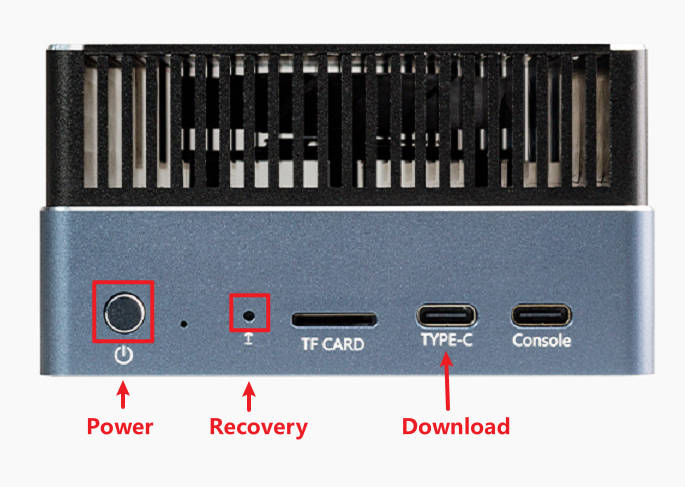
首先确认设备完全断开电源。
使用 Type-A 转 C USB 数据线 连接设备的 TypeC 口和电脑。
使用针或其他细小物品伸入恢复孔,按住里面的恢复按钮,保持住。
接入电源。
2 秒后松开恢复按钮。
2.1.2. 软件方式
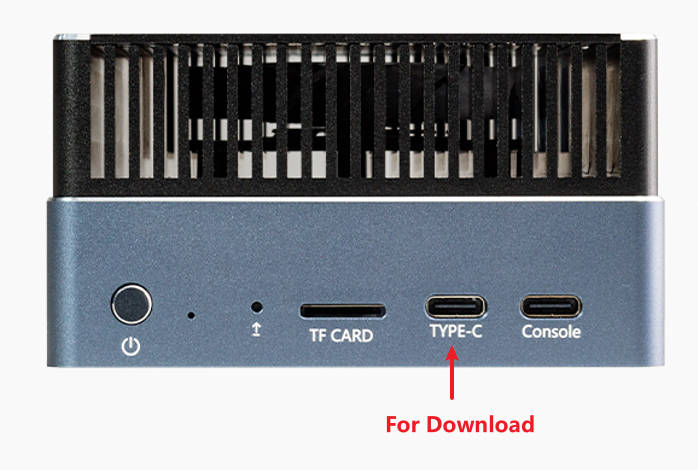
在设备正常运行的情况下,使用 Type-A 转 C USB 数据线 连接好设备的烧录口和电脑,然后在设备终端或调试串口上运行:
sudo systemctl reboot edl
2.1.3. 确认是否成功
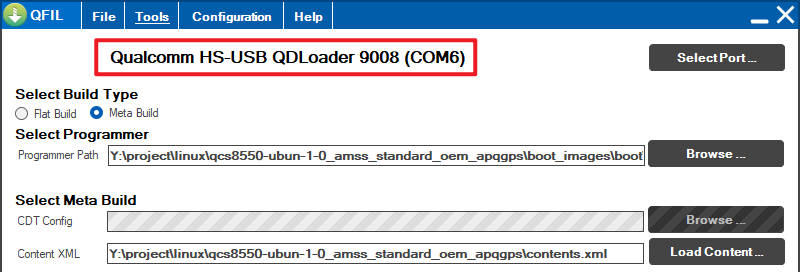
如果设备成功进入 EDL 模式,QFIL 工具上一般会显示 Qualcomm HS-USB QDLoader 9008。
也有可能显示 Please Select an Existing Port,此时点击右侧 SelectPort,也可以看到 Qualcomm HS-USB QDLoader 9008,选中并点击 OK 即可。
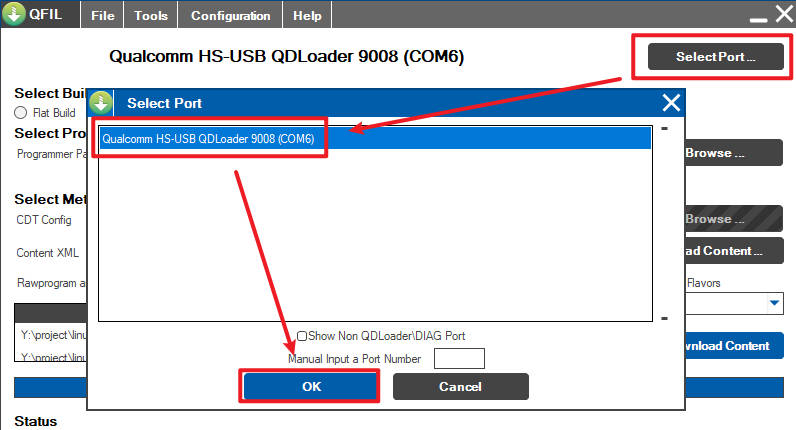
注意:必须要显示 9008 设备才行 如果显示其他编号,如 900E,则说明设备状态异常,请断电重新尝试进入升级模式。
如果显示 No Port Available,则检查驱动是否安装成功、USB 线连接是否正确。
2.2. 烧写固件
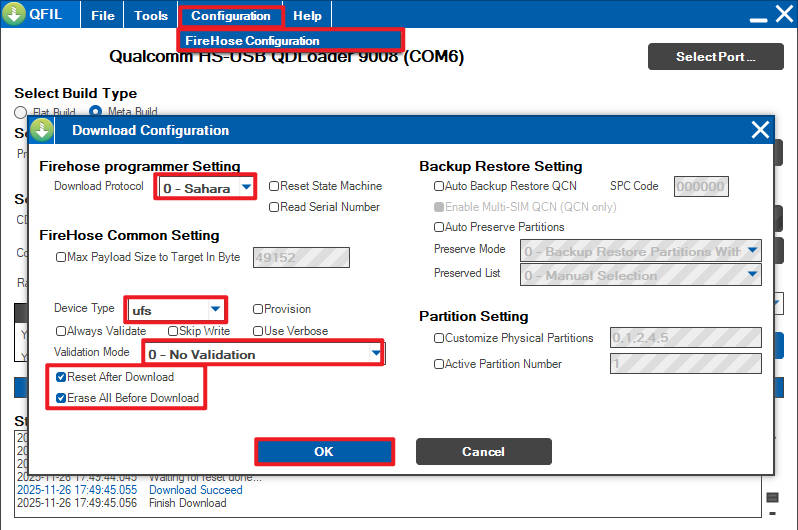
1 点击上方 Configuration,再点击 FireHose Configuration,在弹出的窗口中,按照下图设置。完成后点击 OK
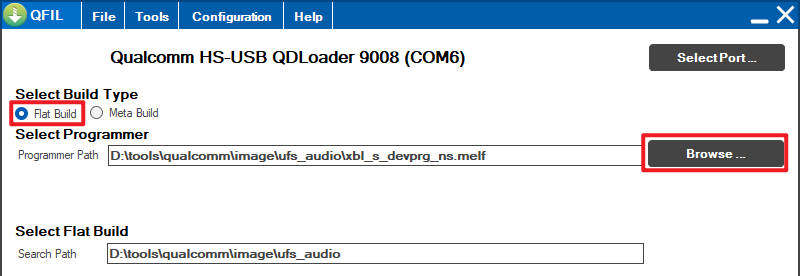
2 在主界面选择 Flat Build,点击 Browse
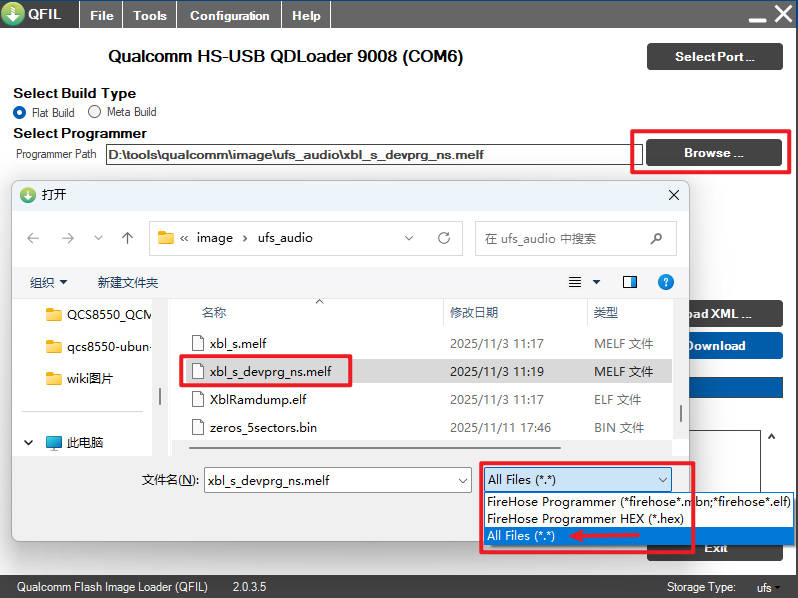
3 在弹出的窗口中前往你解压好的固件位置,文件类型选择 All Files,然后找到 xbl_s_devprg_ns.melf (也可能是 prog_firehose_ddr.elf,不同芯片不一样)并点击打开。
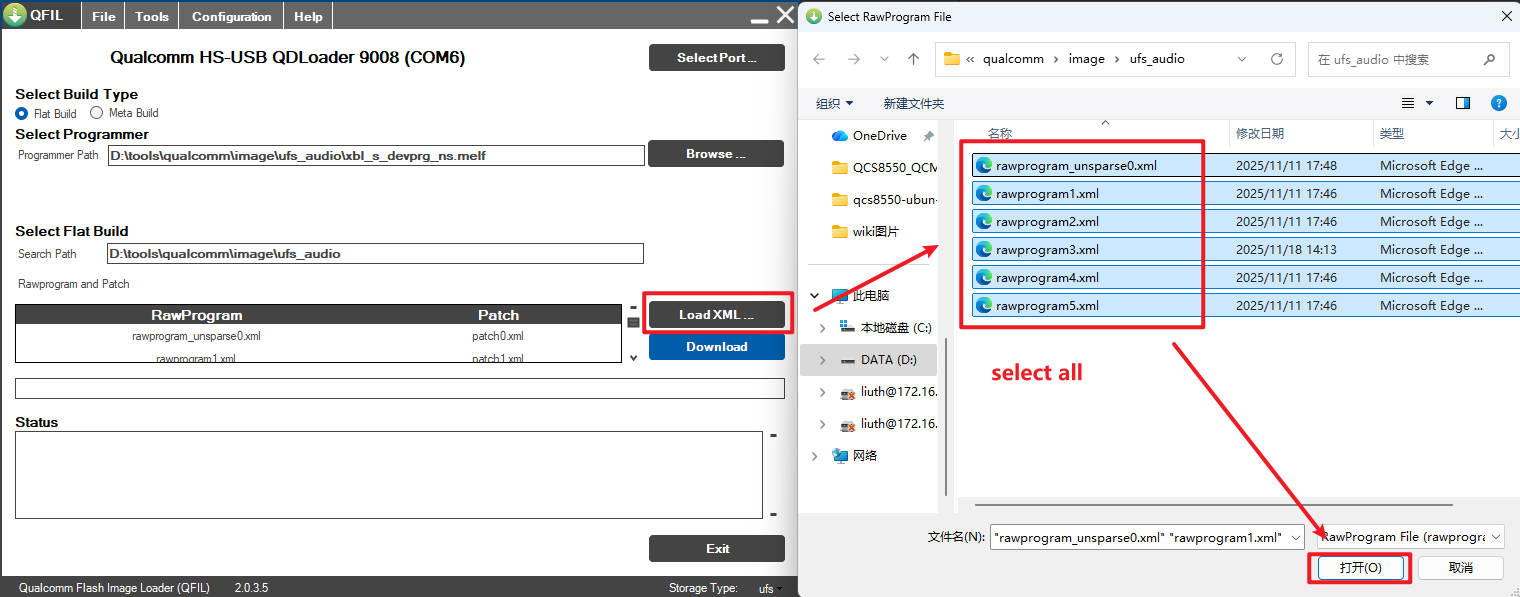
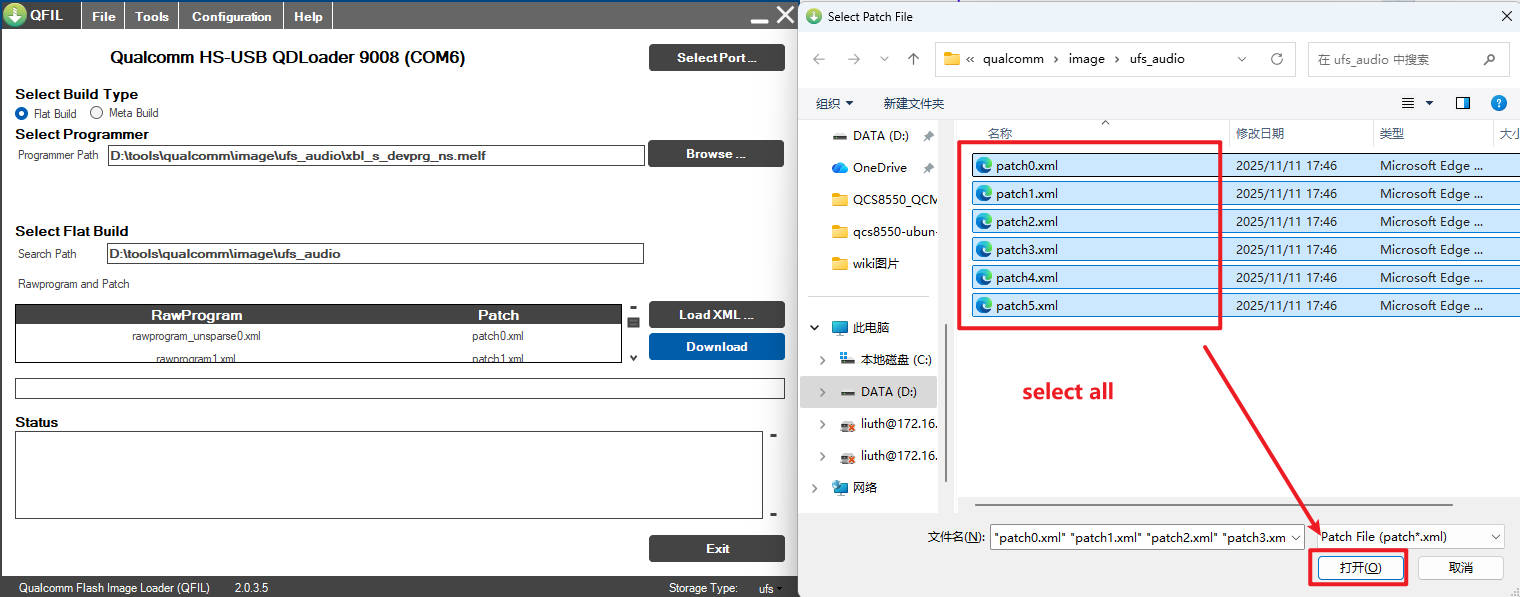
4 主界面点击 Load XML,在弹出的串口中,全选所有 xml 文件并点击打开。此时又会弹出相同的窗口,继续选择全部 xml 文件点击打开。
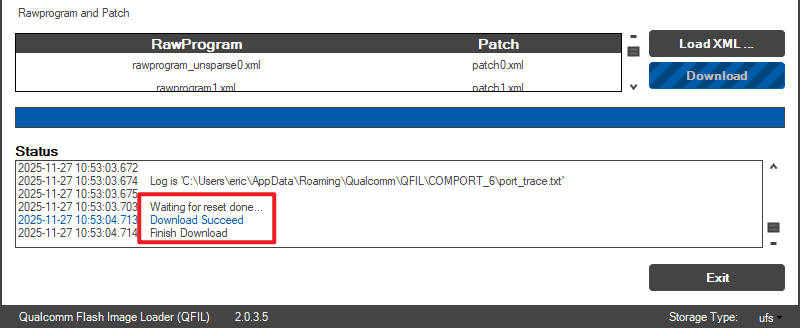
5 最后点击 Download 开始烧录,等待它完成,需要几分钟。完成后如图
6 完成后等待一会,设备应该会自动重启到正常模式。