
3. 升级分区镜像
3.1. 进入 Bootloader 升级模式
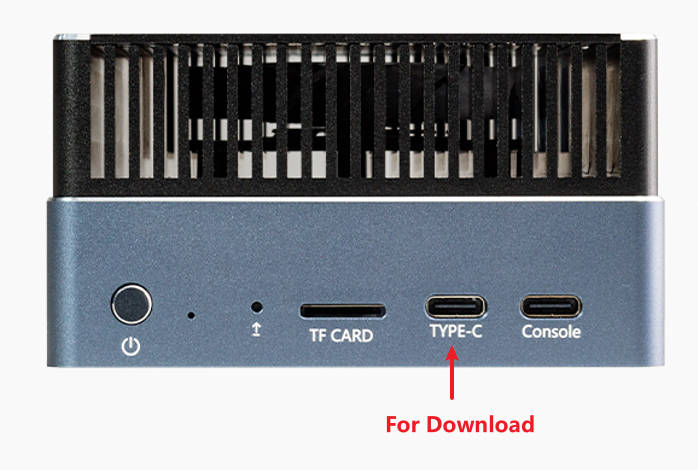
在设备正常运行的情况下,使用 Type-A 转 C USB 数据线 连接好设备的烧录口和电脑,然后在设备终端或调试串口上运行:
sudo systemctl reboot bootloader
3.1.1. 确认是否成功
打开 windows 终端 (PowerShell),前往之前下载的 Android Platform Tools 的位置,执行 “.\fastboot.exe devices”
如果设备成功进入 bootloader 模式,此时 fastboot 工具应该会显示一个设备:
PS D:\path\to\platform-tools> .\fastboot.exe devices
xxxxxxxx         fastboot
如果显示设备,则检查驱动是否安装成功、USB 线连接是否正确。
3.2. 烧写分区
烧录方法非常简单,只需要 fastboot.exe flash <分区名> <镜像文件位置>,比如
.\fastboot.exe flash boot D:\path\to\boot.img

.\fastboot.exe flash dtbo D:\path\to\dtbo.img

# 烧录完成后执行下面命令重启设备
.\fastboot.exe reboot
注意:烧录错误的文件会导致系统故障,所以烧录前请确认分区和文件正确。如果不明白可以先寻求帮助,不要盲目操作。