2. Camera 使用
接口效果图
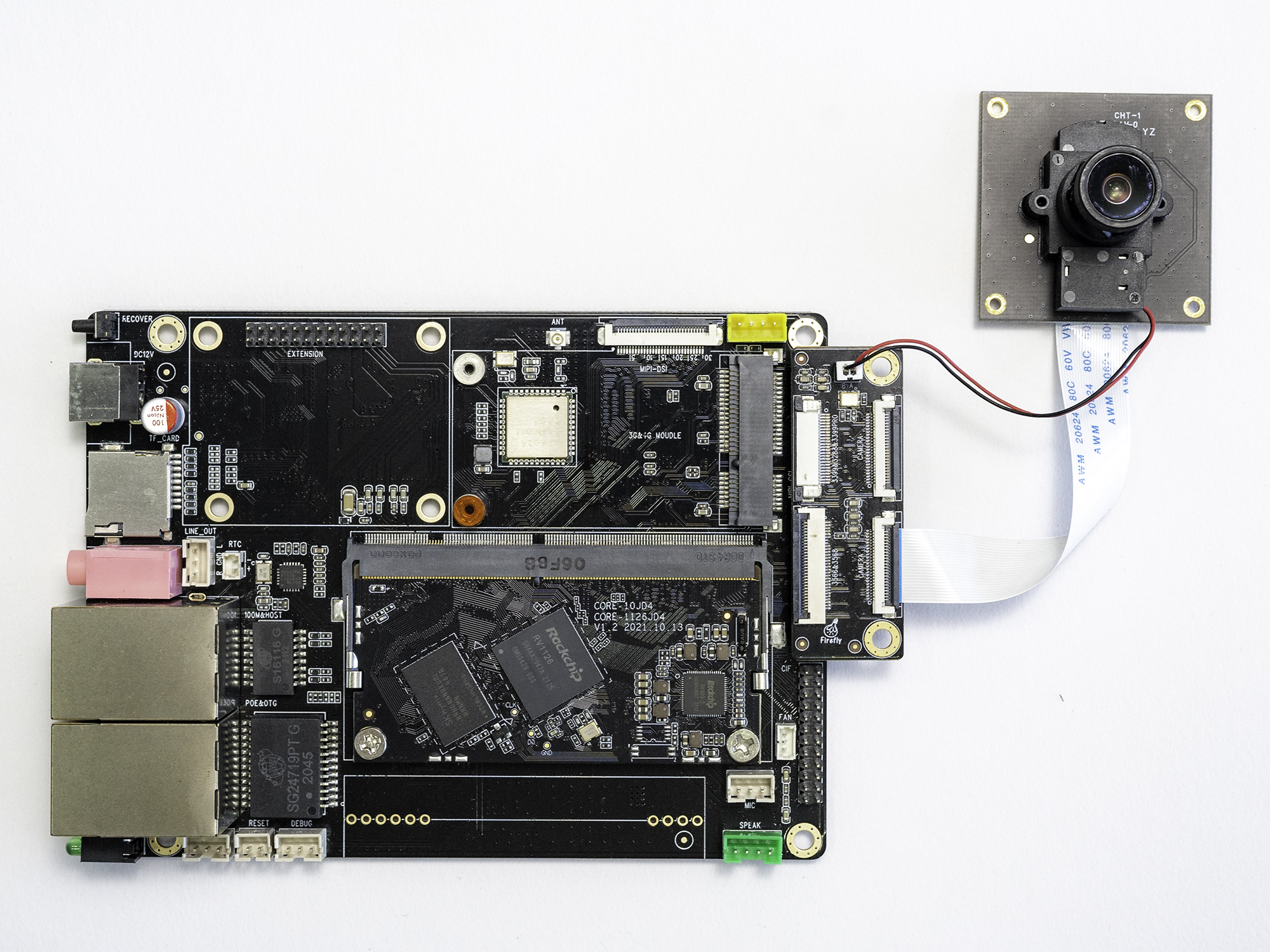
注:摄像头上的红线和黑线用作切换滤光片使用。
命令切换滤光片
# 关闭滤光片
v4l2-ctl -d /dev/v4l-subdev4 --set-ctrl 'band_stop_filter=0'

# 打开滤光片
v4l2-ctl -d /dev/v4l-subdev4 --set-ctrl 'band_stop_filter=1'
2.1. Camera 底层调试
MIPI-CSI 摄像头需要购买转接板
v4l2 接口操作 MIPI-CSI 摄像头
查找摄像头节点
$ grep '' /sys/class/video4linux/video*/name
/sys/class/video4linux/video0/name:stream_cif_mipi_id0
/sys/class/video4linux/video1/name:stream_cif_mipi_id1
/sys/class/video4linux/video10/name:rkcif_tools_id2
/sys/class/video4linux/video11/name:rkisp_mainpath
/sys/class/video4linux/video12/name:rkisp_selfpath
/sys/class/video4linux/video13/name:rkisp_iqtool
/sys/class/video4linux/video14/name:rkisp_rawrd0_m
/sys/class/video4linux/video15/name:rkisp_rawrd2_s
/sys/class/video4linux/video16/name:rkisp-statistics
/sys/class/video4linux/video17/name:rkisp-input-params
/sys/class/video4linux/video18/name:rkisp-pdaf
/sys/class/video4linux/video19/name:rkvpss-offline
/sys/class/video4linux/video2/name:stream_cif_mipi_id2
/sys/class/video4linux/video20/name:rkvpss_scale0
/sys/class/video4linux/video21/name:rkvpss_scale1
/sys/class/video4linux/video22/name:rkvpss_scale2
/sys/class/video4linux/video23/name:rkvpss_scale3
/sys/class/video4linux/video24/name:rkvpss_scale4
/sys/class/video4linux/video25/name:rkvpss_scale5
/sys/class/video4linux/video3/name:stream_cif_mipi_id3
/sys/class/video4linux/video4/name:rkcif_scale_ch0
/sys/class/video4linux/video5/name:rkcif_scale_ch1
/sys/class/video4linux/video6/name:rkcif_scale_ch2
/sys/class/video4linux/video7/name:rkcif_scale_ch3
/sys/class/video4linux/video8/name:rkcif_tools_id0
/sys/class/video4linux/video9/name:rkcif_tools_id1
确定抓取的节点
由于一款主板可能存在多个摄像头,分两种情况:
对于自带 ISP 的摄像头如 CAM-8MS1M 则是抓取 stream_cif_mipi_id0 对应的 video 节点。从上述的输出信息来看,stream_cif_mipi_id0 对应 video0 节点。 如果使用 CAM-8MS1M 摄像头,则使用 v4l2-ctl 抓取 camera 数据帧并保存在 /data/out.yuv 。
v4l2-ctl --verbose -d /dev/video0 --set-fmt-video=width=1920,height=1080,pixelformat='NV12' --stream-mmap=3 --stream-skip=3 --stream-to=/data/out.yuv
将 out.yuv 文件拷贝出来通过 ubuntu 去查看
ffplay -f rawvideo -video_size 1920x1080 -pix_fmt nv12 out.yuv
对于使用 RKISP 的摄像头如 IMX415 需要抓取 rkisp_mainpath 对应的 video 节点。从上述的输出信息来看,rkisp_mainpath 对应 video11 节点。
如果使用 IMX415 摄像头,则使用 v4l2-ctl 抓取 camera 数据帧并保存在 /data/out.yuv 。
v4l2-ctl --verbose -d /dev/video11 --set-fmt-video=width=3840,height=2160,pixelformat='NV12' --stream-mmap=3 --stream-skip=3 --stream-to=/data/out.yuv
将 out.yuv 文件拷贝出来通过 ubuntu 去查看
ffplay -f rawvideo -video_size 3840x2160 -pix_fmt nv12 out.yuv
2.2. PHY 介绍
RV1126B 芯片 2 个 DPHY, 两个 DPHY 可以工作在两个模式: full mode 和 split mode。
简单点来讲,如果用单目摄像头我们可以配置 full mode,若使用双目摄像头我们可以配置 split mode。
硬件设计决定软件链路,配置如下:
csi2_dphy0 -> csi0(rx0) clk0 + 4 lane
csi2_dphy1 -> csi0(rx0) clk0 + 2 lane 0/1
csi2_dphy2 -> csi0(rx0) clk1 + 2 lane 2/3
csi2_dphy3 -> csi1(rx1) clk0 + 4 lane
csi2_dphy4 -> csi1(rx1) clk0 + 2 lane 0/1
csi2_dphy5 -> csi1(rx1) clk1 + 2 lane 2/3
2.3. Full Mode 配置
配置链路为:
csi2_dphy0 –> mipi0_csi2 –> rkcif_mipi_lvds
csi2_dphy3 –> mipi2_csi2 –> rkcif_mipi_lvds2
详情请查看设备树:
rv1126b-firefly-aio-1126bjd4-csi0-imx415.dtsi
rv1126b-firefly-aio-1126bjd4-csi1-imx415.dtsi
2.4. Split Mode 配置
配置链路为:
csi2_dphy1 –> mipi0_csi2 –> rkcif_mipi_lvds
csi2_dphy2 –> mipi0_csi2 –> rkcif_mipi_lvds
csi2_dphy4 –> mipi2_csi2 –> rkcif_mipi_lvds2
csi2_dphy5 –> mipi2_csi2 –> rkcif_mipi_lvds2
详情请查看设备树:
rv1126b-evb-dual-cam-csi0.dtsi
rv1126b-evb-dual-cam-csi1.dtsi
2.5. Linux 系统预览摄像头
摄像头画面可以使用 ffmedia 进行预览。ffmedia 安装点击跳转:ffmedia 教程
安装好 ffmedia 后,根据上述描述选好 rkisp_mainpath 所对应的 video 节点进行 rtsp 推流命令。假设 rkisp_mainpath 对应的是 video11 节点。以 video11 进行推流 rtsp 为例。
./demo /dev/video11 -e h264 --port 8554 --push_type rtsp --push_path /live/test
PC 端使用 vlc 软件打开以下 rtsp 流媒体链接进行预览
rtsp://<设备IP>:8554/live/test