
3. 串口调试
Debug 串口在调试和排查问题时非常有用,特别是在图形界面不可用的情况下。
3.1. 连接
AIO-8550JD4 的调试串口提供两种接口
3pin ttl 插槽
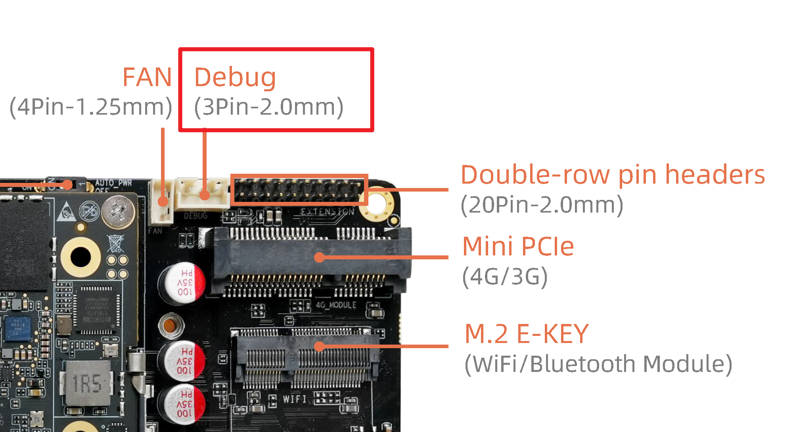
需要额外的 usb 转串口模块,详情请查看 串口模块
Type-C 接口
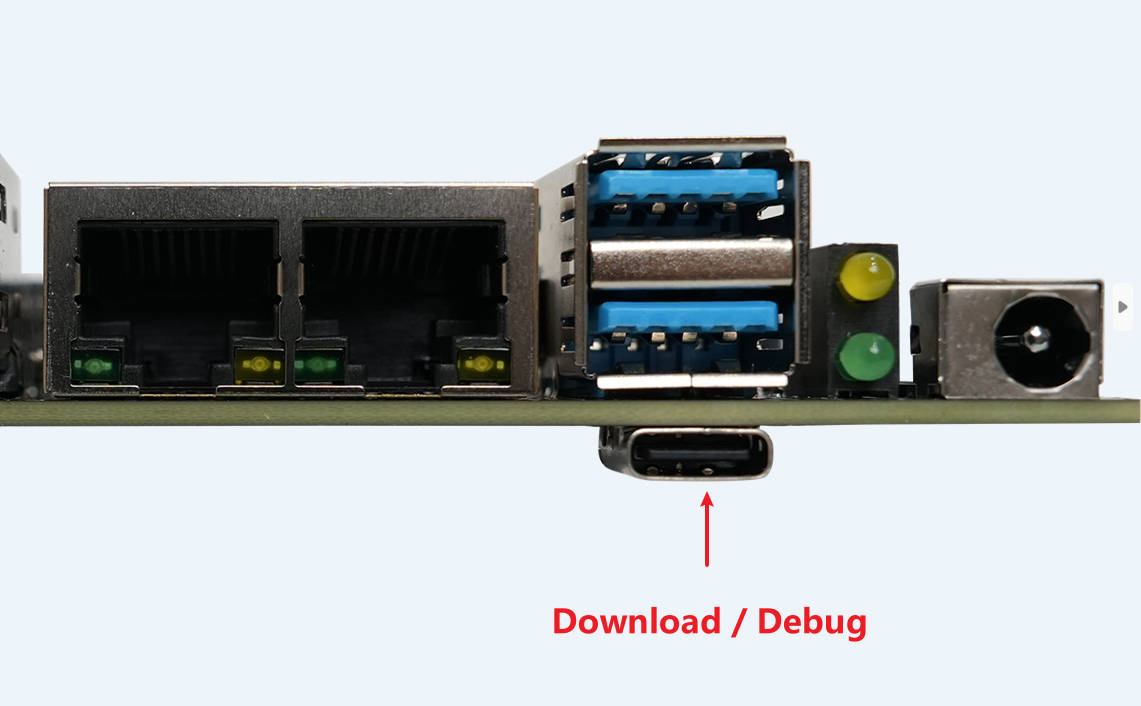
由于这个 Typec-C 接口同时还作为下载口,所以需要先将如下拨码开关切换到 ON 才能开启 debug 串口功能。
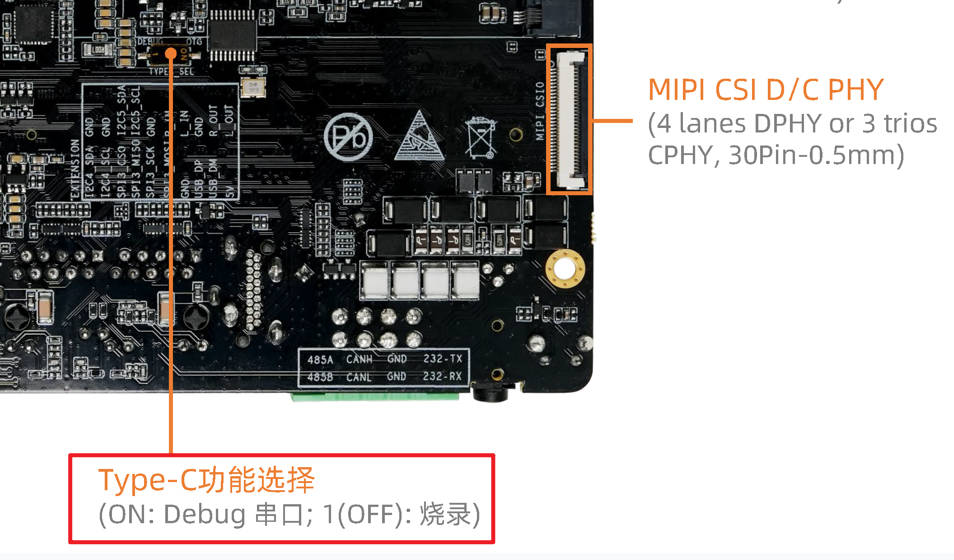
然后使用 USB 线连接设备上的 Console 口和电脑:
注意: 以上两个实际为同一个串口,只是引出的接口类型不同,并不是两个串口。同时只能选择一个使用。
3.2. 驱动安装
如果选择 3pin ttl 插槽
Linux 电脑无需安装驱动。
Windows 电脑驱动的安装方法也在详情链接中 串口模块
如果选择 Type-C 接口
Type-C 接口使用的串口转 USB 芯片是 PL2303GL。
Linux 电脑无需安装驱动。
Windows 电脑需要安装驱动,前往 下载地址 下载 PL23XX-M_LogoDriver_Setup_4500.zip
解压后双击其中的 exe 文件运行,同意用户协议并一直点击 next 即可,最后点击 finish 完成。
3.3. 串口使用
驱动安装成功后,在 Windows 的设备管理器中应该可以看到名称为 “Prolific PL2303GL USB Serial COM Port” 或者 “Silicon Labs CP210x USB to UART Bridge” 的设备。
Linux 中则是 /dev/ttyUSBX 或 /dev/ttyACMX,其中数字 X 可能不同,可以拔插 USB 来寻找对应的设备。
找到设备后就可以使用你常用的串口工具 (MobaXterm、Minicom 等) 打开串口设备,波特率为 115200,数据位 8 位,停止位 1 位,无奇偶校验。