使用USB线缆升级固件
前言
本文介绍了如何将主机上的固件,通过Type-C 数据线烧录到 AIBOX-K3 的存储器中。升级时,需要根据主机操作系统和固件类型来选择合适的升级方式。
刷机前请详细阅读《刷机工具使用手册》。如果没有显示,请刷新下网页。
准备固件
固件可以通过编译SDK获得,也可以通过资源下载处下载公版固件(统一固件)。固件文件一般有两种:
单个统一固件
统一固件是由分区表、bootloader、uboot、kernel、system等所有文件打包合并成的单个文件。Firefly正式发布的固件都是采用统一固件格式,升级统一固件将会更新主板上所有分区的数据和分区表,并且擦除主板上所有数据。
多个分区镜像
即各个功能独立的文件,如分区表、bootloader、kernel等,在开发阶段生成。独立分区镜像可以只更新指定的分区,而保持其它分区数据不被破坏,在开发过程中会很方便调试。
通过解压统一固件,可以把统一固件解包为多个分区镜像,也可以将多个分区镜像打包合并为一个统一固件。
安装烧写工具
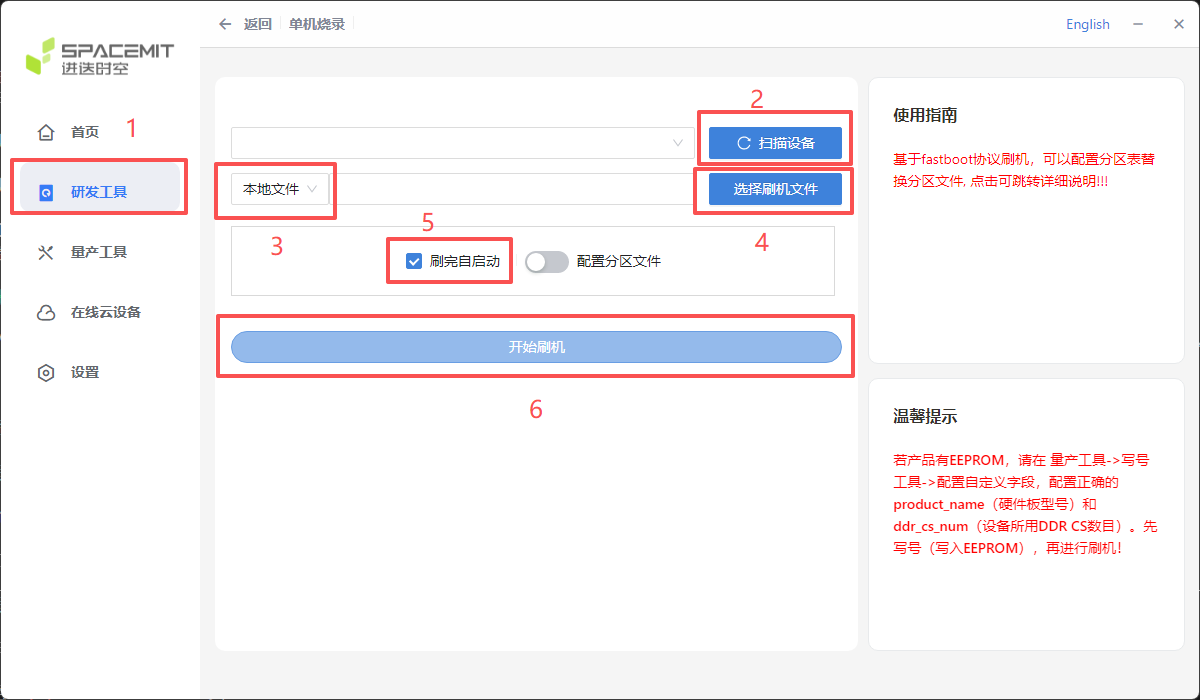
Windows操作系统
下载最新版本的刷机工具 titantools_for_windows.exe
双击已经下载好的刷机工具 titantools_for_windows_last 开始安装;
安装好后运行 titanflasher.exe
Linux操作系统
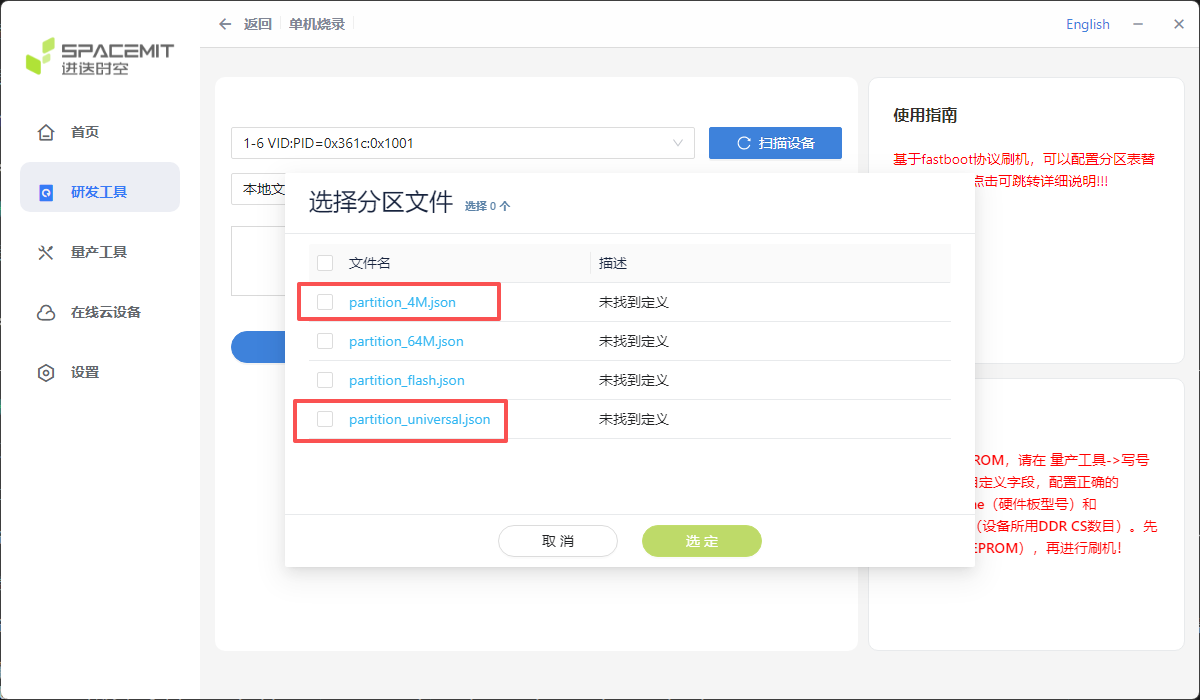
下载最新版本的刷机工具 titantools_for_linux.AppImage
双击已经下载好的刷机工具 titantools_for_linux_last 开始安装;
安装好后运行 titanflasher
下载 Linux_adb_fastboot, 并按以下方法安装到系统中,方便调用:
sudo mv fastboot /usr/local/bin
sudo chown root:root /usr/local/bin/fastboot
sudo chmod a+x /usr/local/bin/fastboot
进入升级模式
通常我们升级固件的模式有两种,分别是 Loader 模式和硬件烧录模式。烧写固件前,我们需要连接好设备,并让板子进入到可升级模式。
Loader模式
软件方式进入Loader模式
Type-C 数据线接好后在串口调试终端给板子运行以下命令。不能使用 adb 工具进入到 loader 模式,因为软件进入 loader 模式需要操作 uboot 终端。
reboot
板子系统重启到 uboot 阶段后按住 s 键进入到 uboot 调试终端。进入到 uboot 调试终端后,删除多余的 s 字符输入信息。执行 fastboot 命令进入到烧写模式
fastboot 0
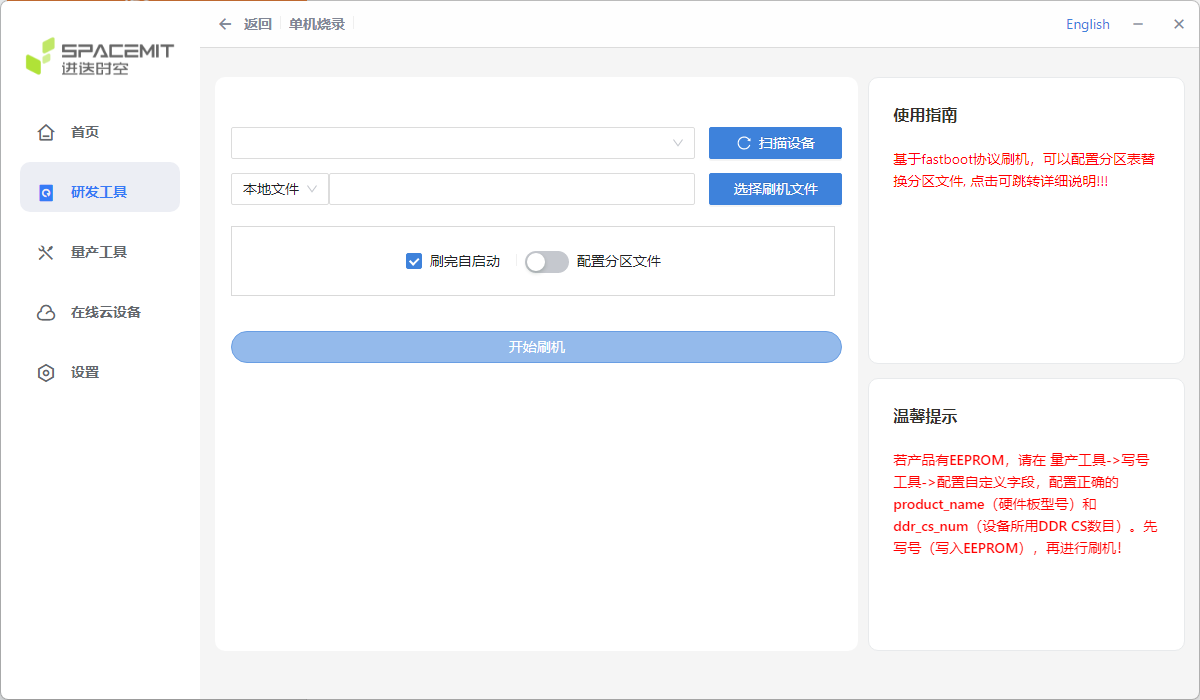
在 PC 端的 titanflasher 烧录工具上点击:研发工具 –> 单机烧录 –> 扫描设备 –> 选择刷机文件 –> 开始刷机。
注意:此时 titanflasher 工具会烧写一部分必要的固件进板子,但不会烧入全部固件。还需要在板子的 uboot 终端再次按下 Enter 按键进行后续的固件烧录。